


Book Description
Ремонт Механических Повреждений Тачпада в Ноутбуке
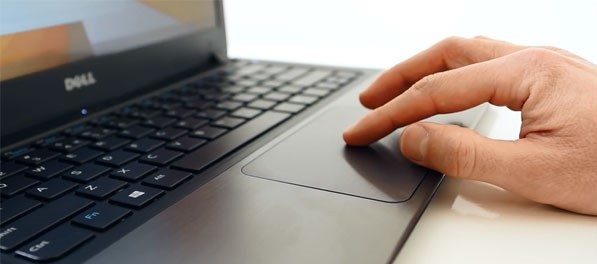
Механические повреждения тачпада могут возникнуть из-за несчастного случая, падения ноутбука или неправильного обращения с устройством. В таких ситуациях важно быстро приступить к диагностике и ремонту, чтобы восстановить нормальную функциональность.
1. Оценка степени повреждения: При первых признаках механического повреждения тачпада необходимо внимательно осмотреть его на наличие трещин, царапин или других видимых повреждений. Это поможет определить масштаб проблемы.
2. Проверка кабелей и соединений: Иногда механическое воздействие может повлиять на кабели, подключающие тачпад к материнской плате. Проверьте их на наличие повреждений и убедитесь, что все соединения надежны.
3. Замена поврежденных компонентов: Если повреждения затрагивают отдельные части тачпада, такие как кнопки или сенсорная поверхность, рекомендуется обратиться к специалисту для замены деталей.
4. Калибровка и тестирование: После проведения ремонтных работ необходимо произвести калибровку тачпада и тестирование его функциональности, чтобы убедиться, что он работает корректно.
5. Профилактические меры: Для предотвращения повторных механических повреждений, рекомендуется использовать ноутбук с осторожностью и внимательно следить за его состоянием.
В случае сомнений или отсутствия навыков ремонта, всегда лучше обратиться к профессионалам. Эксперты смогут провести более детальную диагностику и качественно восстановить тачпад.
Ремонт: Отсутствие питания или подключения тачпада в ноутбуке
Проблемы с отсутствием питания или подключения тачпада могут вызвать значительные неудобства при работе с ноутбуком. Эта проблема может иметь несколько причин, и решение зависит от того, что именно вызвало отключение тачпада.
1. Проверьте настройки системы: Начните с просмотра настроек системы, чтобы убедиться, что тачпад включен и правильно сконфигурирован. Иногда его могут случайно отключить.
2. Перезагрузите ноутбук: Иногда неполадки в работе тачпада могут быть временными. Перезагрузите ноутбук и проверьте, работает ли тачпад после этого.
3. Проверьте подключение к материнской плате: Внутренние кабели, соединяющие тачпад с материнской платой, могут быть повреждены или отсоединены. Убедитесь, что все соединения надежно замкнуты.
4. Обновите драйвера: Иногда устаревшие или поврежденные драйвера могут вызвать проблемы с тачпадом. Убедитесь, что у вас установлена последняя версия драйверов.
5. Проведите диагностику аппаратных компонентов: Если вы уверены, что проблема не в программном обеспечении, возможно, с тачпадом или связанными с ним компонентами что-то не в порядке. В этом случае лучше всего обратиться к специалистам.
Помните, что перед началом любых ремонтных работ рекомендуется создать резервную копию важных данных, чтобы избежать потери информации в случае неожиданных сбоев.
Ремонт: Залипание кнопок или скольжение тачпада в ноутбуке
Проблемы с залипанием кнопок или неправильной работой тачпада могут существенно затруднить использование ноутбука. Эти проблемы могут возникнуть из-за длительной эксплуатации, накопления грязи или износа. В этой статье мы расскажем о возможных методах ремонта.
1. Очистка поверхности тачпада: Начните с тщательной очистки поверхности тачпада. Используйте мягкую ткань и специальное средство для очистки. Это может помочь устранить залипания и улучшить скольжение.
2. Проверка кнопок на залипания: Внимательно проверьте кнопки тачпада на наличие залипаний или посторонних частиц. Очистите их, если необходимо, и проверьте работу.
3. Регулировка чувствительности тачпада: В некоторых моделях ноутбуков можно регулировать чувствительность тачпада через системные настройки. Это может помочь улучшить работу устройства.
4. Замена изношенных компонентов: Если залипание вызвано износом кнопок или поверхности тачпада, рекомендуется обратиться к специалисту для замены деталей.
5. Профилактика и регулярная чистка: Чтобы избежать повторного залипания, регулярно чистите тачпад и окружающую область от пыли и грязи.
Если проблемы с тачпадом сохраняются, не стоит замедлять. Рекомендуется обратиться к профессионалам для более детальной диагностики и ремонта.

